シムズ3でMOD制作をされる日本人の方が、さらに増えれば嬉しいなと思い立って開設いたしました。管理人はシムズ3のMODを自作をして、自分のサイトで配布などしておりますが、まだまだ勉強中の身の上、完璧なチュートリアルではない点、ご容赦ください。
ここでは実際の制作例をなぞって、ステップバイステップ方式でお届けします。順を追って、私と一緒に作業しましょう。この方法は少し遠回りかもしれませんが、基本を理解しておけば応用がきくのでがんばりましょう。
検索からうっかり辿りついちゃった方へ。
特に検索避けしてないのですが、このページは制作中です。ある程度まとまったら、お披露目予定。特に閲覧に問題はございませんが、ところどころ工事中な点ご了承ください。
Level 1 TSR Workshpの基本(絵画オブジェクト)
1-0 必要なツール
1-1 TSRW基本操作
1-2 TSRW基本操作2
1-3 TSRW細部設定
1-4 TSRW細部設定2
Level2 様々なテクスチャを学ぶ(服のリテクスチャ)
2-0 必要なツール
2-1 Tシャツから学ぶ
2-2 Tシャツから学ぶ2
2-3 Tシャツから学ぶ3
2-4 Tシャツから学ぶ4
Level3 メッシュに突撃(装飾オブジェクト)
3-0 必要なツール
3-1
3-2
3-3
3-4
ショートトピックス
眉毛を作る
コンタクトを作る
シムズ3でポーズを作る(準備編)
2020年1月1日水曜日

2014年4月12日土曜日
シムズ3でポーズを作る(準備編)
ポーズ作成に必要なツール
① s3pe
とりあえず現在はこちらからダウンロードできるようです。よくダウンロード場所が変わる印象があるので、何か見つからない場合はググってください。ポーズをpackageファイルにするのに必要。
② PosePlayer
ポーズを作ろうと考える方は、既に他の方が作ったポーズを楽しんでいらっしゃることと思いますので、今更説明も何ですが、このMODが入ってないと作ったポーズも使えません。ゲーム内でシムにポーズを取らせるときに使用するMODです。
③ Blender 2.67b
本家Blenderサイトはこちらですが、最新版がプッシュされているので、プラグインを開発されたSims3 Clip Tool for Blenderさんのダウンロードページに2.67bのダウンロードリンクがあるので、そちらの方が分かりやすいかも。
④ Blender Plugins
Blenderでポーズを作成(インポート・エクスポート等)するのに必要なプラグインです。io_s3py_animation-1.60というリンクからダウンロードできます。
⑤ rig付きデータ
sim-rigs-1.60というのがシムのためのリグ付きデータ、pet-rigs-1.60はペット用のリグ付きデータです。特にペットのポーズを作る予定が無いならsim-rigs-1.60のみでよいでしょう。
Blenderにプラグインを入れる
s3peとBlenderをインストールしてください。PosePlayerは通常のMOD同様packageフォルダにINします。 さて、Blender Pluginsですが、これはBlenderを起動してからzipファイルのままインストールします。Sims 3 Clip Tool for BlenderさんのInstallationに記述されていますが、英語アレルギーの方のために一応日本語で説明しますね。
 おもむろにBlenderを起動します。バイクに跨る未知の生物の表示はどっかクリックすれば消えます。画面内にキューブがありますが、気にしないでください。
 File→User Preferencesをクリックし、ユーザー設定ウィンドウを開きます。
 AddonsのタブをクリックしてInstall from Fileをポチリ。
 するとファイル選択画面になりますので、先程ダウンロードしたio_s3py_animation-1.6.zipを選択しましょう。Install from fileをポチリ。
 リストの中から探すのも大変なので左の検索ウィンドウに「S3」と入れてみましょう。3つくらい検索結果が出ますね。Import-Export: S3PY Animation Toolsのところにチェックを入れてください。そして忘れずにSave User Settingsをポチリして設定を保存してください。これでプラグインの導入は完了です。
① s3pe
とりあえず現在はこちらからダウンロードできるようです。よくダウンロード場所が変わる印象があるので、何か見つからない場合はググってください。ポーズをpackageファイルにするのに必要。
② PosePlayer
ポーズを作ろうと考える方は、既に他の方が作ったポーズを楽しんでいらっしゃることと思いますので、今更説明も何ですが、このMODが入ってないと作ったポーズも使えません。ゲーム内でシムにポーズを取らせるときに使用するMODです。
③ Blender 2.67b
本家Blenderサイトはこちらですが、最新版がプッシュされているので、プラグインを開発されたSims3 Clip Tool for Blenderさんのダウンロードページに2.67bのダウンロードリンクがあるので、そちらの方が分かりやすいかも。
④ Blender Plugins
Blenderでポーズを作成(インポート・エクスポート等)するのに必要なプラグインです。io_s3py_animation-1.60というリンクからダウンロードできます。
⑤ rig付きデータ
sim-rigs-1.60というのがシムのためのリグ付きデータ、pet-rigs-1.60はペット用のリグ付きデータです。特にペットのポーズを作る予定が無いならsim-rigs-1.60のみでよいでしょう。
Blenderにプラグインを入れる
s3peとBlenderをインストールしてください。PosePlayerは通常のMOD同様packageフォルダにINします。 さて、Blender Pluginsですが、これはBlenderを起動してからzipファイルのままインストールします。Sims 3 Clip Tool for BlenderさんのInstallationに記述されていますが、英語アレルギーの方のために一応日本語で説明しますね。
シムズ3でポーズを作る(作成編)へ
2013年10月14日月曜日
コンタクトを作る
目元の潤い☆シムズ3でコンタクト作成をご紹介します。コンタクトMODの作り方は意外と簡単なので、是非トライしてみてください。
最終的には主に、こういったものが出来ます。
必要なツール

TSRWを起動します。おなじみCreate New Projects で新規作成ですね。

さて、コンタクトはMakeup/Faceal overlayを選択します。因みにオッドアイなど左右の異なる目はまた作り方が違います。

年代、性別などはお好みで。とりあえず今回はHuman→Adult→Male→Everydayでいきます。ここでクローン元として選択するのは、フェイスペインティングなどでお馴染みのカスタムメイクです。「え?目と関係なくね?!」と思うかもしれませんね。

奇抜なフェイスペインティングをしたシムが現れましたか?今回変更を加えるのはFaceOberlayとMask、あと多分FaceSpecularも変更した方が経験上無難です。

で、目はどこよ?という話なんですが。CASでキャラクターを作成したあと、ゲームの中ではこのようなテクスチャが作成されます。主に左側は体の部分、右側は頭部ですね。真っ黒なところはアクセサリの領域になります(この状態ではアクセサリをつけていません)パーツごとのテクスチャを一枚に纏めてしまっているわけです。
で、目はと言いますと顔の部分の左下。なにか丸いものがありますがそこが目の領域です。
つまりこんな感じで、目の位置にアルファ付きの画像を作ったらいいわけです。
Face Overlay (DDS3 アルファ付)


Mask(DDS1 アルファ無し)

FaceSpecular(DDS1 アルファ無し)

FaceSpecularについては、首に境界線が出るようであれば付けた方が良いかと思います。通常は512ピクセル以上必要ないのですが、ハックMODで高解像度のテクスチャを使う方へ対応させるなら1024ピクセルで作ってしまってよいかと思います。
上の画像は私が作成し、実際にMODに使用したものですが位置のガイドとしてご利用ください。(画像そのもののご利用はご遠慮ください)

テクスチャを置き換えると、ビューの方でもコンタクトが確認できるかと思います。Patternsが以前のままの状態になっていると思いますので変更の必要があります。

なお、プリセットの部分も追加・削除が可能です。不必要なプリセットは消しましょう。また、逆にひとつのMODファイルで何種類ものコンタクトを入れることも可能です。

CAS Thumbnailはゲームの中のCAS画面で表示される画像です。これらは用意しなくてもシムズ3が勝手に作成してくれますが、少し分かりにくかったりするので、自分で撮ったSSなどに置き換えてあげると親切かもしれません。

こんな感じで。基本は256四方のPNG画像がおすすめです。TSRWだとPNG以外も変換してくれるようですが、やっぱり基本的にはPNGで。因みにカスタムメイクのCAS画像は正方形ではなく縦長なので、左右は多少切られるとお考えください。
あとはいつもどおりSims3packに書き出し、お好みでPackage変換など行ってください。素敵なコンタクトができますように。
最終的には主に、こういったものが出来ます。
必要なツール
- Level1-0記載のTSRWと画像編集ソフトとDDSプラグイン
- Level1、Level2の知識

TSRWを起動します。おなじみCreate New Projects で新規作成ですね。

さて、コンタクトはMakeup/Faceal overlayを選択します。因みにオッドアイなど左右の異なる目はまた作り方が違います。

年代、性別などはお好みで。とりあえず今回はHuman→Adult→Male→Everydayでいきます。ここでクローン元として選択するのは、フェイスペインティングなどでお馴染みのカスタムメイクです。「え?目と関係なくね?!」と思うかもしれませんね。

奇抜なフェイスペインティングをしたシムが現れましたか?今回変更を加えるのはFaceOberlayとMask、あと多分FaceSpecularも変更した方が経験上無難です。

で、目はどこよ?という話なんですが。CASでキャラクターを作成したあと、ゲームの中ではこのようなテクスチャが作成されます。主に左側は体の部分、右側は頭部ですね。真っ黒なところはアクセサリの領域になります(この状態ではアクセサリをつけていません)パーツごとのテクスチャを一枚に纏めてしまっているわけです。
で、目はと言いますと顔の部分の左下。なにか丸いものがありますがそこが目の領域です。
つまりこんな感じで、目の位置にアルファ付きの画像を作ったらいいわけです。
Face Overlay (DDS3 アルファ付)

RGB

アルファ
※補足:ここのアルファは黒目だけでもOKです。ただしコンタクトの黒目がデフォルトの黒目より小さい場合、下からデフォルトの黒目が見えてしまうので、小さめ黒目のコンタクトの場合はデフォルト黒目をカバーする白目領域を作る必要があります。
Mask(DDS1 アルファ無し)

FaceSpecular(DDS1 アルファ無し)

FaceSpecularについては、首に境界線が出るようであれば付けた方が良いかと思います。通常は512ピクセル以上必要ないのですが、ハックMODで高解像度のテクスチャを使う方へ対応させるなら1024ピクセルで作ってしまってよいかと思います。
上の画像は私が作成し、実際にMODに使用したものですが位置のガイドとしてご利用ください。(画像そのもののご利用はご遠慮ください)

テクスチャを置き換えると、ビューの方でもコンタクトが確認できるかと思います。Patternsが以前のままの状態になっていると思いますので変更の必要があります。

なお、プリセットの部分も追加・削除が可能です。不必要なプリセットは消しましょう。また、逆にひとつのMODファイルで何種類ものコンタクトを入れることも可能です。

CAS Thumbnailはゲームの中のCAS画面で表示される画像です。これらは用意しなくてもシムズ3が勝手に作成してくれますが、少し分かりにくかったりするので、自分で撮ったSSなどに置き換えてあげると親切かもしれません。

こんな感じで。基本は256四方のPNG画像がおすすめです。TSRWだとPNG以外も変換してくれるようですが、やっぱり基本的にはPNGで。因みにカスタムメイクのCAS画像は正方形ではなく縦長なので、左右は多少切られるとお考えください。
あとはいつもどおりSims3packに書き出し、お好みでPackage変換など行ってください。素敵なコンタクトができますように。
2013年10月13日日曜日
眉毛を作る
シムズ3のデフォルトの眉毛は、若干ご・ん。ぶ・と!ですね。眉毛の作り方をご紹介します。眉毛は何故かTSRWではうまく作れないようです。
必要なツール

Find a CAS Partからベースとなるパーツを選択します。Age、Genderはそのまま年代と性別ですね。Typeという所で、今回は眉毛ですのでMakeupを選択します。

すると下に既存のメイクが表示されますね。アイコンをクリックすると選択されます。眉毛のほかにもチークやアイライン、リップなどがあります。今回は眉毛ですので、完成の理想に近い眉毛を選択してください。

ガイドラインとして既存の眉毛のテクスチャをエクスポートしましょう。Extract Texturesをクリックしてください。
「どのフォルダにエクスポートするのさ?!」と聞かれます。大抵は複数ファイルがアウトプットされるので、予め作業フォルダを作成しておき、そこにエクスポートすると良いでしょう。出力先フォルダを選択して「OK」をクリックすれば、テクスチャファイルがエクスポートされます。
CAS Texture+Unitoolはそのまま開きっぱなしにして、テクスチャを作ってしまいましょう。
さて、フォルダを覗いてみると、3つの画像ファイルが作成されているはずです。 内、ファイルサイズの小さい2枚の画像(赤いのと黒いの)は今回は必要ありません。一番ファイルサイズの大きいファイル(例:afMakeupEyebrowsBas_0x39b97972b91baac7.dds 1.366KB)を画像編集ソフトで開いてみましょう。


重要なのはアルファファイルの透過です。RGBの方は極端な話、真っ白でも構いません。

アルファを好きなように描き変えてみましょう。出来上がったら、DTX5形式で保存してください。保存できたら、CAS Texture+Unitoolにお帰りなさい。

Desingsタブに移動してください。
Add New DesignをクリックしAdd New Blankを選択します。これで新しい眉毛の器ができたというわけですね。

Texturesタブをクリックしてください。

Face Overlayという項目のValue(Key:00B~のところ)を右クリックし、Replace Image...を選択してください。そこに先程作ったニュー眉毛テクスチャを置き換えます。

その後、Commitボタンを押すと変更が反映されます。

反映されると右側の画面に表示されます。とても親切設計ですね!ちょっと納得がいかない場合はテクスチャを描きなおして、またReplace image→Commitしてください。ゲームに入れてみるとまた少し感じが違うので、微調整を繰り返すことになるかもしれません。
ともあれ、あとはメニューのFile→Save as...でpackageファイルに書き出すことが出来ます。
ね?簡単でしょ?(^o^)
みたいな。もっと拘りたい人はRGBのファイルを描きなおしたりしてください。RGBの方は影や毛の流れを入れたりしてるみたいです。
必要なツール
- CAS Texture+Unitool (Mod the Sims)
- Level1-0記載の画像編集ソフトとDDSプラグイン
- Level1のDDS関連の知識を習得されている方向け。

Find a CAS Partからベースとなるパーツを選択します。Age、Genderはそのまま年代と性別ですね。Typeという所で、今回は眉毛ですのでMakeupを選択します。

すると下に既存のメイクが表示されますね。アイコンをクリックすると選択されます。眉毛のほかにもチークやアイライン、リップなどがあります。今回は眉毛ですので、完成の理想に近い眉毛を選択してください。

ガイドラインとして既存の眉毛のテクスチャをエクスポートしましょう。Extract Texturesをクリックしてください。
「どのフォルダにエクスポートするのさ?!」と聞かれます。大抵は複数ファイルがアウトプットされるので、予め作業フォルダを作成しておき、そこにエクスポートすると良いでしょう。出力先フォルダを選択して「OK」をクリックすれば、テクスチャファイルがエクスポートされます。
CAS Texture+Unitoolはそのまま開きっぱなしにして、テクスチャを作ってしまいましょう。
さて、フォルダを覗いてみると、3つの画像ファイルが作成されているはずです。 内、ファイルサイズの小さい2枚の画像(赤いのと黒いの)は今回は必要ありません。一番ファイルサイズの大きいファイル(例:afMakeupEyebrowsBas_0x39b97972b91baac7.dds 1.366KB)を画像編集ソフトで開いてみましょう。

RGB

アルファ画像
重要なのはアルファファイルの透過です。RGBの方は極端な話、真っ白でも構いません。

アルファを好きなように描き変えてみましょう。出来上がったら、DTX5形式で保存してください。保存できたら、CAS Texture+Unitoolにお帰りなさい。

Desingsタブに移動してください。
Add New DesignをクリックしAdd New Blankを選択します。これで新しい眉毛の器ができたというわけですね。

Texturesタブをクリックしてください。


その後、Commitボタンを押すと変更が反映されます。

反映されると右側の画面に表示されます。とても親切設計ですね!ちょっと納得がいかない場合はテクスチャを描きなおして、またReplace image→Commitしてください。ゲームに入れてみるとまた少し感じが違うので、微調整を繰り返すことになるかもしれません。
ともあれ、あとはメニューのFile→Save as...でpackageファイルに書き出すことが出来ます。
ね?簡単でしょ?(^o^)
みたいな。もっと拘りたい人はRGBのファイルを描きなおしたりしてください。RGBの方は影や毛の流れを入れたりしてるみたいです。
2013年5月3日金曜日
3-0 必要なツール
あれ?もうメッシュ?ここからは3DCGソフトも加わって、少し取っ付きにくい感じがするかもそれませんが、基本は粘土遊びです。メッシュ制作が出来ると、制作の幅も広がりますので、是非トライしてみてください。Level1,2で導入したツールは割愛します。
①MilkShape 3D (1.8.5以上)
30日間の試用期間があり、その後は購入が必要。現在価格は35$か25€だそうです。昔はエアメールで現金を送付したものですが、現在はペイパルによる支払いも受け付けているようですね。支払いが済むとパスコードが 送られてきます。一度パスを購入するとバージョンアップしてもそのまま同じパスを使用できます。
これも3DCGソフトなんですが、こちらでモデリングやら具体的な作業を行っている人はあまり見かけません。主にデータの変換、インポート・エクスポートに使用されています。
②MilkShapeのプラグイン
msAlignNormals Plugin for Milkshape
③お好みの3DCGソフト
基本的にはモデリング・UVマッピングが出来てOBJ形式で書き出せるもの。
●ハイエンド - 値段的にその道がの人が元々仕事で使っている系。海外の方はMaxよく見かけます。
Autodesk : Maya、3DS Max, XSI
●ミドルエンド - ちょっとお金をだして、ちゃんと3Dやってみようかな系。Shadeは独特なイメージあります。
Lightwave、Shade
●現実的 - 3D未経験の方はまずは安価 or フリーソフトから
Blender、Metasequoia、六角大王
Blenderはポーズ作成などにも用いられ、フリーとは思えない充実した機能が揃っているのでおすすめです。機能が多すぎて馴染みにくいという場合もあるので、 逆に機能の少ないものを選択すると言う手もあります。3DCGソフトの具体的な操作方法についてはこちらでは解説できませんので、チュートリアルなど自分にあったものが充実しているものを選ぶと良いでしょう。
プラグインの下準備
Milkeshapeのプラグインは
C:\Program Files (x86)\MilkShape 3D 1.8.5 などMilkShape 3D 1.8.5フォルダ直下に入れられます。ワイルドですね。
なお、TSRWをインストールするとこの辺に↓Milkshape用のプラグインが入っています。
C:\Program Files (x86)\The Sims Resource\TSR Workshop\Extras\Milkshape Plugins
msTSRWorkshopExport.dll
msTSRWorkshopImport.dll
入っているプラグインはこのふたつですね。これらもワイルドなMilkshapeフォルダに入れてください。これらはTRSW独自形式の.wsoをMilkshapeで扱うためのプラグインです。
①MilkShape 3D (1.8.5以上)
30日間の試用期間があり、その後は購入が必要。現在価格は35$か25€だそうです。昔はエアメールで現金を送付したものですが、現在はペイパルによる支払いも受け付けているようですね。支払いが済むとパスコードが 送られてきます。一度パスを購入するとバージョンアップしてもそのまま同じパスを使用できます。
これも3DCGソフトなんですが、こちらでモデリングやら具体的な作業を行っている人はあまり見かけません。主にデータの変換、インポート・エクスポートに使用されています。
②MilkShapeのプラグイン
msAlignNormals Plugin for Milkshape
③お好みの3DCGソフト
基本的にはモデリング・UVマッピングが出来てOBJ形式で書き出せるもの。
●ハイエンド - 値段的にその道がの人が元々仕事で使っている系。海外の方はMaxよく見かけます。
Autodesk : Maya、3DS Max, XSI
●ミドルエンド - ちょっとお金をだして、ちゃんと3Dやってみようかな系。Shadeは独特なイメージあります。
Lightwave、Shade
●現実的 - 3D未経験の方はまずは安価 or フリーソフトから
Blender、Metasequoia、六角大王
Blenderはポーズ作成などにも用いられ、フリーとは思えない充実した機能が揃っているのでおすすめです。機能が多すぎて馴染みにくいという場合もあるので、 逆に機能の少ないものを選択すると言う手もあります。3DCGソフトの具体的な操作方法についてはこちらでは解説できませんので、チュートリアルなど自分にあったものが充実しているものを選ぶと良いでしょう。
プラグインの下準備
Milkeshapeのプラグインは
C:\Program Files (x86)\MilkShape 3D 1.8.5 などMilkShape 3D 1.8.5フォルダ直下に入れられます。ワイルドですね。
なお、TSRWをインストールするとこの辺に↓Milkshape用のプラグインが入っています。
C:\Program Files (x86)\The Sims Resource\TSR Workshop\Extras\Milkshape Plugins
msTSRWorkshopExport.dll
msTSRWorkshopImport.dll
入っているプラグインはこのふたつですね。これらもワイルドなMilkshapeフォルダに入れてください。これらはTRSW独自形式の.wsoをMilkshapeで扱うためのプラグインです。
Level3-1へ
2-4 Tシャツから学ぶ4

Projectタブの項目についてゆるーくいきます。基本ここは「Title」以外は、クローン元のままでも問題ないです。何か設定を変更したい場合に。
- Title オブで言うところの「Name」扱いも一緒です。服や髪型は「Description」がありません。
- Age 年齢。Baby~Teenは基本同時使用不可。Young Adultは問題ない。ElderとTeen微妙。※
- Gender 性別。赤ちゃん~子供は男女共用のものも多いです。
※ Ageについて補足。
子供服は成長期はすぐ着られなくなるけど、大人になると体系が変わらないって現象と近いものがあります。Baby~Teen、Elderは独自のメッシュとお考えください。Young Adult以降はメッシュが同じなのでこの年代間は問題なく使えます。扱いが微妙なのがTeenで髪型は大人と共有できますが服装は、問題勃発。
- Type どこのパーツかという設定項目です。
- Clothing Type 服のパーツ設定項目。アクセサリの場合は意図的に変更することも。※2
- Categories 普段着、フォーマル、水着などのカテゴリ設定はこちらで。※3
- Parts 前にやりましたね。TSRW画面上での着せ替えです。
- Extras Launcher thumbnail ランチャー上の表示。CAS画面はまた別の場所で設定します。
※2Clothing Typeについて補足
CAS画面のアイコンは、こちらで設定しない限り自動生成されますが、アクセサリなどのパーツはClothing Typeの設定によって独自にショットの位置が決まっています(たとえばRingにすると指先がアイコンになります) なので、そのアクセサリが存在しないアングルのClothing Typeに設定してしまうと、アイコンに写らないという悲劇発生。これはCAS画面のアイコンをこちらが設定することで補えますが、ユーザーによって新規作成されたプリセットは問答無用で自動生成です。
アクセサリは同じ装着箇所で複数付けが出来ないので、それと合わせて使いたいアクセサリとClothing Typeが被らないように、わざと変更したりします。
※3 Categoriesについて補足
- ValidForRandomはランダム選択可能にする場合。選択すると自動生成シムがいつの間にか着てたりします。
- ValidForMaternityは妊婦使用可にする場合。妊婦服設定ですね。
- IsHiddenInCASはCAS画面で表示させない場合。誰得?と思いますが職業服とかの設定ですかね?
ざっと、書きましたがこういう設定ができるんだねー程度に覚えておくと何かと便利です。とりあえず、私はここで以下の変更を加えますね。
- TitleをKEWAI_tutorial_clothesに変更。
- Ageの項目、Elderにチェックを入れて、老齢の使用を可に。
- Categoryの項目、Athleticにチェックを入れスポーツ服使用可に。
エクスポートする前にImageEditorからBrowseを開いて、重複するテクスチャ読み込みが無いか、今一度チェックしましょう。テクスチャは最終的なファイルサイズにかなり影響するので、うっかりには気をつけなくてはいけません。
では、エクスポートしてゲームに入れてみましょう。

- 設定した各年代で問題が無いか
- マスクはちゃんと機能しているか(パターン変更や色変更に問題は無いか)
- Category項目の設定は反映されているか(普段着、アスレチック、フォーマルなど)
などなど、変なポイントがないかチェックしてみてください。

完☆成
あとはスクリーンショットを撮るなり煮るなり焼くなり好きにして☆ 配布を考えている方は、そのMODがどんな感じに使用するのがオススメかなど考えて、素敵なショットをサンプルとして作ると良いかと思います。
因みに「首輪いらねー」と思った方、いや私も正直首輪は要らないなって思ったんですが、説明の都合上。首輪無し版をベースにすれば、たぶん同じテクスチャでイケると思います。
そんな訳で、お疲れ様でした。リテクスチャ関連はほぼ網羅したと思います。
Level2 Tシャツ ダウンロード
Level3-0へ
2-3 Tシャツから学ぶ3
これでエクスポートして終わりでしょ?と思われるかと存じますが、まだです。Meshタブを開いてください。因みにまだメッシュはいじりません。

High level of detail、Medium level of detail、Low level of detail と、三段階ありますね。DDSテクスチャが距離によって解像度を変えるという話がありましたが、メッシュも同じです。カメラから遠いものに関してはメッシュもザックリでよいのです(遠くからじゃ見えませんから)
そのためHigh(近距離用)~Low(遠距離用)と、三段階or四段階のメッシュが梱包されています。

じゃあ、とりあえずHigh level of detailからいきましょう。「Group 0」の中に「Material」がありますね。「・・・」を押して「Material Editor」を開いてください。
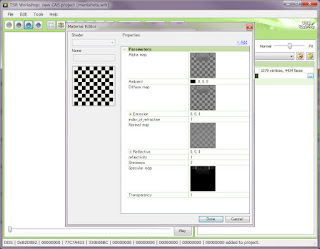
どこかで見たような画像がありますね。そうです、先程差し替えたMultiplierとClothing specularみたいなものがあります。しかし「Edit」で「Image Editor」を開いてみてください。半袖(クローン元)のままの状態です。実はここもきちんと差し替えないと、支障が出る場合があります。
Alpha mapとDiffuse mapにMultiplierを、 Specular mapにはClothing Specularの素材を指定してあげてください。

ここでもうひとつ「Normal map」は?という展開になるわけです。
Normal map Texture
Normal mapとは簡単に言えば、表面の凹凸です。大まかな形をポリゴンで作り、こういう細部の凹凸はNormal mapで表現するのが常套手段です。

Normal mapをエクスポートして見て下さい。半袖のままだし、襟や鋲の部分もクローン元の仕様のままです。 これでは、変な部分がもっこりしてしまいますね。Normal mapも適したものを作らなくてはいけません。
しかし、Normal mapを真面目に作ろうとすると、結構大変です。ZBrushやSculptris Alphaなどのソフトでゴリゴリやるのが正攻法ではありますが、この時点ではMultiplierをああだこうだして、擬似的に作る方法でいきましょう。

まずはMultiplierさんの透過の部分を黒で塗りつぶしたこんな画像を用意しましょう。これは適当に一枚にレイヤー統合して保存してください。
いよいよここでNormalmap用プラグインの出番です。んが、その前に画像を時計回りに90度回転させてください。上が右にくる感じですね。

ここで(Photoshopの場合)メニューから「フィルター→NVIDIA Tools→Normal map Filter」

こんなん出ますね。細かい設定については私も実はよくわかりません。とりあえず「InvertY」という項目にチェックしましょう。ここにチェックしないとモッコリの筈が凹みになります。「Scale」はどのくらい派手にモッコリするかという値です。ここは常にケースバイケースなので、ご自分で調整してください。

フィルターを掛け終ったら、反時計回りに90度回転させて、また元の状態に戻しましょう。こんな画像ができましたね?そうです、この微妙な紫の画像こそが巷で知られているNormalmapなのです。

しかし、シムズ3のアルファチャネルは一味違うのです。ここでもう一手間。
グリーン→ アルファチャンネルへコピー
レッド→ グリーンとブルーにコピー

するとこんな状態になります(画像はアルファチャンネル非表示です)

これを「DXT5_NM XY 8 bpp | using DXT5」で保存します。やっとNormal mapが出来たわけですね。ふぅ、長かった。

手間隙かけたありがたいNormal mapをTSRWにインポートしましょう。因みに上のボタンを押すとノーマルマップのみの状態を見ることが出来ます。あくまで簡単なチェックですが、他の服のパーツとモッコリ加減を比較してみるのも良いでしょう。Scale5で行いましたが、なかなかいい感じです。
すっかり忘れていましたが、メッシュのHighLevelのマテリアルテクスチャを置き換えていたんでしたね。Alpha map、Diffuse map、Normal map、Specular mapと全て置き換わりましたか?同様のことを他のメッシュ(Medium LevelとLow Level)にも行ってください。
ここはデプリケートできませんので、地道にやるしかないですね(笑) 髪形になると、Very High Levelが追加されてメッシュが四つになったりするので、この作業がちょっと面倒だったりします。
*
大変お疲れ様でした!テクスチャについてじっくりねっとりお届けしましたが、これらテクスチャの操作はオブジェクトや髪形、アクセサリなど全般に共通する項目ですので、しっかり覚えておいて損はありません。もう完成間近です。次の章は簡単な設定の説明ですから次はゆるーく行きましょう。

High level of detail、Medium level of detail、Low level of detail と、三段階ありますね。DDSテクスチャが距離によって解像度を変えるという話がありましたが、メッシュも同じです。カメラから遠いものに関してはメッシュもザックリでよいのです(遠くからじゃ見えませんから)
そのためHigh(近距離用)~Low(遠距離用)と、三段階or四段階のメッシュが梱包されています。

じゃあ、とりあえずHigh level of detailからいきましょう。「Group 0」の中に「Material」がありますね。「・・・」を押して「Material Editor」を開いてください。

どこかで見たような画像がありますね。そうです、先程差し替えたMultiplierとClothing specularみたいなものがあります。しかし「Edit」で「Image Editor」を開いてみてください。半袖(クローン元)のままの状態です。実はここもきちんと差し替えないと、支障が出る場合があります。
Alpha mapとDiffuse mapにMultiplierを、 Specular mapにはClothing Specularの素材を指定してあげてください。

ここでもうひとつ「Normal map」は?という展開になるわけです。
Normal map Texture
Normal mapとは簡単に言えば、表面の凹凸です。大まかな形をポリゴンで作り、こういう細部の凹凸はNormal mapで表現するのが常套手段です。

Normal mapをエクスポートして見て下さい。半袖のままだし、襟や鋲の部分もクローン元の仕様のままです。 これでは、変な部分がもっこりしてしまいますね。Normal mapも適したものを作らなくてはいけません。
しかし、Normal mapを真面目に作ろうとすると、結構大変です。ZBrushやSculptris Alphaなどのソフトでゴリゴリやるのが正攻法ではありますが、この時点ではMultiplierをああだこうだして、擬似的に作る方法でいきましょう。

まずはMultiplierさんの透過の部分を黒で塗りつぶしたこんな画像を用意しましょう。これは適当に一枚にレイヤー統合して保存してください。
いよいよここでNormalmap用プラグインの出番です。んが、その前に画像を時計回りに90度回転させてください。上が右にくる感じですね。

ここで(Photoshopの場合)メニューから「フィルター→NVIDIA Tools→Normal map Filter」
こんなん出ますね。細かい設定については私も実はよくわかりません。とりあえず「InvertY」という項目にチェックしましょう。ここにチェックしないとモッコリの筈が凹みになります。「Scale」はどのくらい派手にモッコリするかという値です。ここは常にケースバイケースなので、ご自分で調整してください。

フィルターを掛け終ったら、反時計回りに90度回転させて、また元の状態に戻しましょう。こんな画像ができましたね?そうです、この微妙な紫の画像こそが巷で知られているNormalmapなのです。
しかし、シムズ3のアルファチャネルは一味違うのです。ここでもう一手間。
グリーン→ アルファチャンネルへコピー
レッド→ グリーンとブルーにコピー

するとこんな状態になります(画像はアルファチャンネル非表示です)
これを「DXT5_NM XY 8 bpp | using DXT5」で保存します。やっとNormal mapが出来たわけですね。ふぅ、長かった。

手間隙かけたありがたいNormal mapをTSRWにインポートしましょう。因みに上のボタンを押すとノーマルマップのみの状態を見ることが出来ます。あくまで簡単なチェックですが、他の服のパーツとモッコリ加減を比較してみるのも良いでしょう。Scale5で行いましたが、なかなかいい感じです。
すっかり忘れていましたが、メッシュのHighLevelのマテリアルテクスチャを置き換えていたんでしたね。Alpha map、Diffuse map、Normal map、Specular mapと全て置き換わりましたか?同様のことを他のメッシュ(Medium LevelとLow Level)にも行ってください。
ここはデプリケートできませんので、地道にやるしかないですね(笑) 髪形になると、Very High Levelが追加されてメッシュが四つになったりするので、この作業がちょっと面倒だったりします。
*
大変お疲れ様でした!テクスチャについてじっくりねっとりお届けしましたが、これらテクスチャの操作はオブジェクトや髪形、アクセサリなど全般に共通する項目ですので、しっかり覚えておいて損はありません。もう完成間近です。次の章は簡単な設定の説明ですから次はゆるーく行きましょう。
2-2 Tシャツから学ぶ2
そろそろテクスチャのインポート・エクスポートも板についてきたと思います。
Clothing Specular Texture

続いてSpecular(反射)です。どれくらい光を反射するかってことですね。髪を作る際には、かなり重要なポイントになってきます。Clothing Specularをエクスポートして開いてみましょう。1024×1024 DXT1アルファなし、のDDS形式です。
開けましたか?ここは皆さんが画像編集ソフトで開いていると仮定してお話します。布地はあまり強く反射しないので、ほとんど黒に近いテクスチャですね。ですが、仄かに布部分も反射しているので、襟と袖を書き替えた身としては布地の範囲を修正しなくてはなりません。
首輪部分は光り輝いていますね。鋲の部分はあとで消してしまうので、首輪の細かい細工は消しちゃいます。

で、こんな感じになりました。Clothing Specularの作成には、Multiplierテクスチャを素材に使うと便利です。特にこだわりがなければ、既に作成してあるMultiplierテクスチャの明度を下げるなりすれば当たり障りないものが簡単にできます。
もちろん反射で遊ぶというのもアリです。
クローン元に倣って、少し下からグラデーションを追加しておきました。じゃ、Clothing Specularが完成したらTSRWに入れましょう。
Overlay Texture
さて、これは絵画の時に使いましたね!この首のDQn・・・いや、ハードな感じの鋲装飾はOverlayによって作られています。

Overlayは一番上にくるテクスチャーです。シールを貼り付ける感覚が一番近いですね。マスクよりも上なので、基本的に「色変更しないもの」、「色を沢山使うもの」に用います。
マスクを作成する際に、赤緑青、どれにも属さない黒色が鋲のところにあったと思います。鋲の部分はOverlayが乗ってしまうので、マスクを設定しても意味がないんですねー。まあ、別に黒にしなくってもいいんですが(※髪だとマスクの黒は別の意味があります)
(豆知識)
因みに時には単に「Overlayいらねー使わねー」、そんな時もあると思う。

そんな時は「Make empty」してしまいましょう。この操作はOverlay以外にも行えますが、必要不可欠なテクスチャもあるので、うっかり必要なものを消さないようにしてください。
ま、今回はチュートリアルですから使いますね。それではOverlayをエクスポートしてください。Multiplierか何かを下敷きにして作業すると位置が分かりやすいと思います。使用色も透過も自由ですから、好きなように作ってください。
因みに私はひとつのPSDファイルに、レイヤー分けでテクスチャ全部入れて作業してます。

とりあえず、このエンブレムピンらしきもので、私はいってみます。皆さんはもっと色とか使って、色々遊んでみていいですからね。有料素材集を使うのもお手軽でおすすめ。

まあ、このような状態になりました。ドロップシャドウで影を落としたので、少し立体感があります。うーん、こういうアクセサリつけるなら、ジャケットとかの方が良かったですね。首輪の鋲が消えてます。Overlayテクスチャは無事保存、インポートできましたか?
今回はDDSの形式、書きませんのでしっかりご自分でチェックしてくださいね。

こんな感じで。テクスチャが乗っかっていきます(素肌の部分のMaskはちゃんとゲーム内で処理されます) これでテクスチャの方はほぼ完成です。ほぼ、ね。
*

さて、ここで忘れてはいけません。プリセットパターンの方もテクスチャを差し替えないと、半袖のままでした。Multiplier、Clothing Specular、Mask、Overlayを、二番目三番目にも設定してあげないといけません。

もちろんここは「Edit→Browse」から既存の画像を選びます。PatternCのEnabledをTrueにすることも忘れずに!
もしくはプリセット1以外をDeleteしてしまって、プリセット1をふたつばかりDuplicateしても構いません。むしろそっちの方が楽かも。
MOD利用者の中には、自分でパターン編集せずにプリセットのまま使う人も多いと思うので、自分の思う素敵プリセットをキッチリ設定することをオススメします。作者が最初に設定した印象って強いので、いい感じに演出しましょう。

私の場合は、こんな感じで。チュートリアルなんで許してくださいw
ここで 「ん?てことはひとつのファイルの中に長袖版と半袖版を作ることも可能って話?」と思ったあなたは大変鋭いです。確かに可能です、動作的には問題ありません。ただそれをするとちょっと見た目的な不都合が発生します。その答えは、また来週!(次回)
Clothing Specular Texture

続いてSpecular(反射)です。どれくらい光を反射するかってことですね。髪を作る際には、かなり重要なポイントになってきます。Clothing Specularをエクスポートして開いてみましょう。1024×1024 DXT1アルファなし、のDDS形式です。
開けましたか?ここは皆さんが画像編集ソフトで開いていると仮定してお話します。布地はあまり強く反射しないので、ほとんど黒に近いテクスチャですね。ですが、仄かに布部分も反射しているので、襟と袖を書き替えた身としては布地の範囲を修正しなくてはなりません。
首輪部分は光り輝いていますね。鋲の部分はあとで消してしまうので、首輪の細かい細工は消しちゃいます。

で、こんな感じになりました。Clothing Specularの作成には、Multiplierテクスチャを素材に使うと便利です。特にこだわりがなければ、既に作成してあるMultiplierテクスチャの明度を下げるなりすれば当たり障りないものが簡単にできます。
もちろん反射で遊ぶというのもアリです。
クローン元に倣って、少し下からグラデーションを追加しておきました。じゃ、Clothing Specularが完成したらTSRWに入れましょう。
Overlay Texture
さて、これは絵画の時に使いましたね!この首のDQn・・・いや、ハードな感じの鋲装飾はOverlayによって作られています。

Overlayは一番上にくるテクスチャーです。シールを貼り付ける感覚が一番近いですね。マスクよりも上なので、基本的に「色変更しないもの」、「色を沢山使うもの」に用います。
マスクを作成する際に、赤緑青、どれにも属さない黒色が鋲のところにあったと思います。鋲の部分はOverlayが乗ってしまうので、マスクを設定しても意味がないんですねー。まあ、別に黒にしなくってもいいんですが(※髪だとマスクの黒は別の意味があります)
(豆知識)
因みに時には単に「Overlayいらねー使わねー」、そんな時もあると思う。

そんな時は「Make empty」してしまいましょう。この操作はOverlay以外にも行えますが、必要不可欠なテクスチャもあるので、うっかり必要なものを消さないようにしてください。
ま、今回はチュートリアルですから使いますね。それではOverlayをエクスポートしてください。Multiplierか何かを下敷きにして作業すると位置が分かりやすいと思います。使用色も透過も自由ですから、好きなように作ってください。
因みに私はひとつのPSDファイルに、レイヤー分けでテクスチャ全部入れて作業してます。

とりあえず、このエンブレムピンらしきもので、私はいってみます。皆さんはもっと色とか使って、色々遊んでみていいですからね。有料素材集を使うのもお手軽でおすすめ。
 
|
 
|
 
|
  |
 
|
 
|

まあ、このような状態になりました。ドロップシャドウで影を落としたので、少し立体感があります。うーん、こういうアクセサリつけるなら、ジャケットとかの方が良かったですね。首輪の鋲が消えてます。Overlayテクスチャは無事保存、インポートできましたか?
今回はDDSの形式、書きませんのでしっかりご自分でチェックしてくださいね。

こんな感じで。テクスチャが乗っかっていきます(素肌の部分のMaskはちゃんとゲーム内で処理されます) これでテクスチャの方はほぼ完成です。ほぼ、ね。
*

さて、ここで忘れてはいけません。プリセットパターンの方もテクスチャを差し替えないと、半袖のままでした。Multiplier、Clothing Specular、Mask、Overlayを、二番目三番目にも設定してあげないといけません。

もちろんここは「Edit→Browse」から既存の画像を選びます。PatternCのEnabledをTrueにすることも忘れずに!
もしくはプリセット1以外をDeleteしてしまって、プリセット1をふたつばかりDuplicateしても構いません。むしろそっちの方が楽かも。
MOD利用者の中には、自分でパターン編集せずにプリセットのまま使う人も多いと思うので、自分の思う素敵プリセットをキッチリ設定することをオススメします。作者が最初に設定した印象って強いので、いい感じに演出しましょう。

私の場合は、こんな感じで。チュートリアルなんで許してくださいw
ここで 「ん?てことはひとつのファイルの中に長袖版と半袖版を作ることも可能って話?」と思ったあなたは大変鋭いです。確かに可能です、動作的には問題ありません。ただそれをするとちょっと見た目的な不都合が発生します。その答えは、また来週!(次回)
登録:
投稿
(
Atom
)